REC00:12:48:06
42min
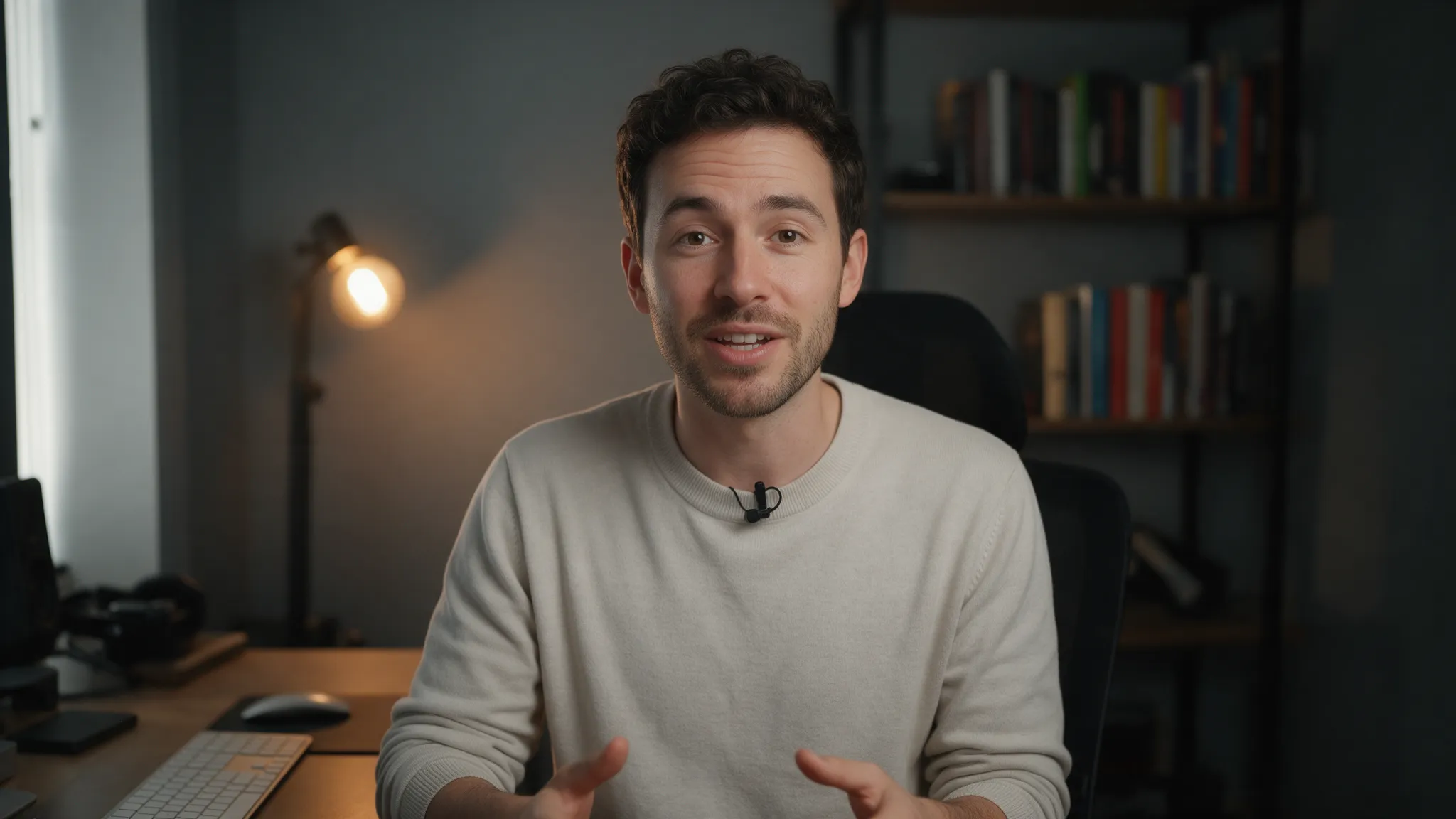
Leia a 3 m. Gravação, timecode, o microfone ativo e os minutos que restam no iPhone ficam grandes nos cantos de cima. Uma borda vermelha avisa que está gravando.
bmonitor
Grave com a câmera principal do iPhone e se veja no Mac que já está na sua mesa. O bmonitor monitora e controla o app grátis Blackmagic Camera pela Wi‑Fi, com cerca de 0,3 s de atraso.

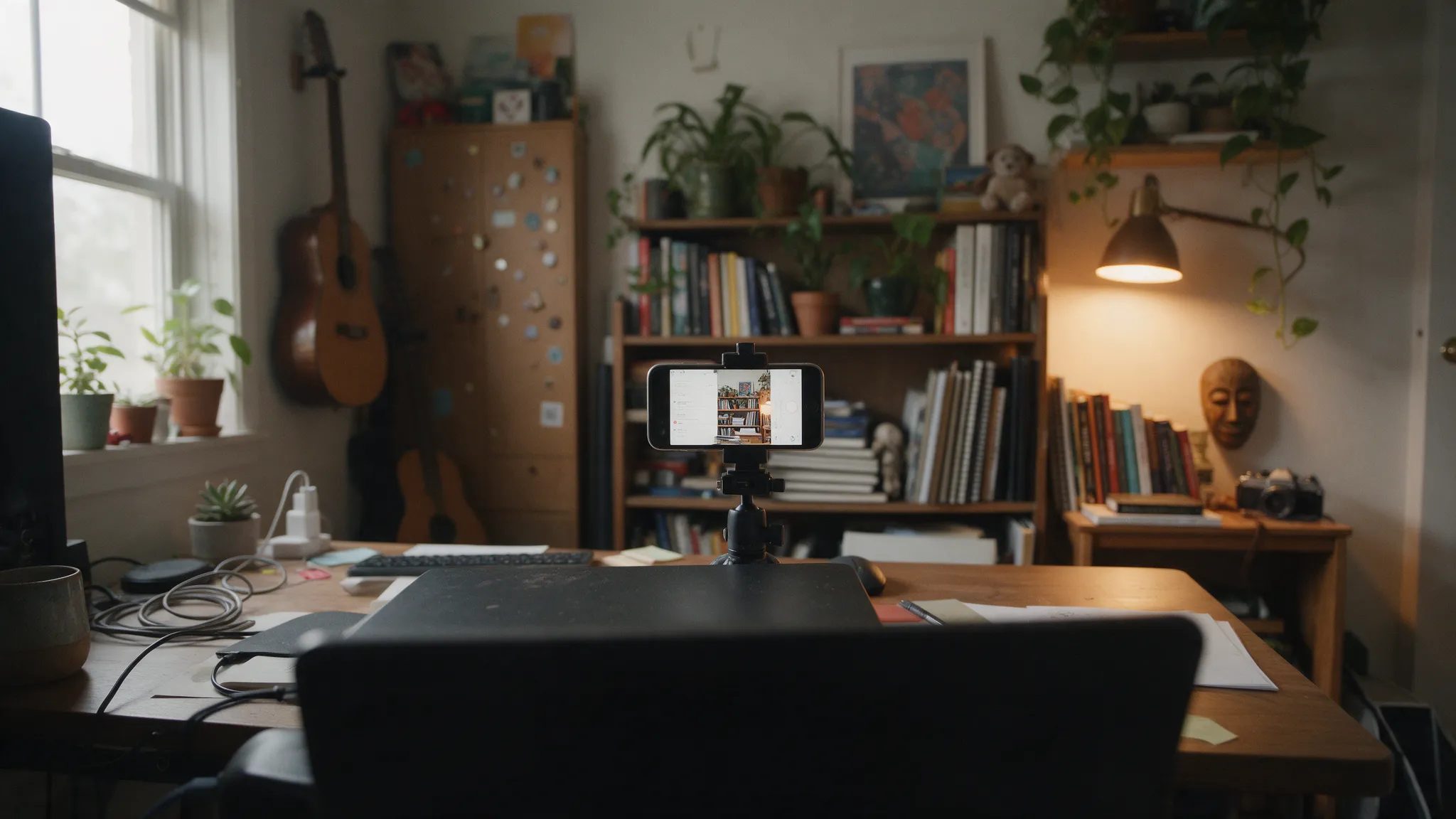
Para se ver gravando com a câmera principal, você prenderia um monitor de selfie no iPhone ou usaria outro iPhone, um iPad ou o Apple Watch com o monitoramento remoto do próprio Blackmagic Camera. O bmonitor transforma o Mac da sua mesa nesse monitor.
 REC 00:12:48
42 min
REC 00:12:48
42 min
Leia a 3 m. Gravação, timecode, o microfone ativo e os minutos que restam no iPhone ficam grandes nos cantos de cima. Uma borda vermelha avisa que está gravando.
Clique para focar. Clique em qualquer ponto do vídeo e o iPhone foca ali. Zoom, lente e estabilização também estão a um clique.
Cada ajuste, um clique. ISO, shutter (velocidade ou ângulo), balanço de branco com presets de luz e tint. O Mac mostra o valor que a câmera confirmou, não o que você pediu.
iPhone Microphone
Ouça o que a câmera ouve. O nome do microfone e um medidor L/R no verde, amarelo e vermelho da própria Blackmagic. O som da câmera pode tocar no Mac, mudo por padrão.
Uma tecla por controle. I para ISO, S para shutter, W para balanço de branco, ⌘R para gravar. ⌘/ mostra todas.
Depois da primeira vez, o bmonitor acha o iPhone sozinho.
Abra o .dmg e arraste o bmonitor para Aplicativos.
Quando o Mac pedir para o bmonitor encontrar dispositivos na rede local, clique em Permitir.
Nos ajustes dele, ponha Remote Camera Control em Remote Camera e ligue o servidor HTTP.
Mesma Wi‑Fi, Blackmagic Camera na tela de câmera, bloqueio automático desligado. Abra o bmonitor.
Se o bmonitor te poupa umas idas até o tripé, Me pague um café